본 포스트는 Visual Studio SDK, WDK 설치 방법을 설명한다.
설명은 Visual Studio 2022 기준으로 진행한다.
Visual Studio 2022 외 다른 버전의 경우 설치해야 할 SDK, WDK 버전이 다를 수 있으니 주의하자.
SDK 설치방법

Tools - Get Tools and Features에 들어가 Visual Studio Installer를 실행한다.
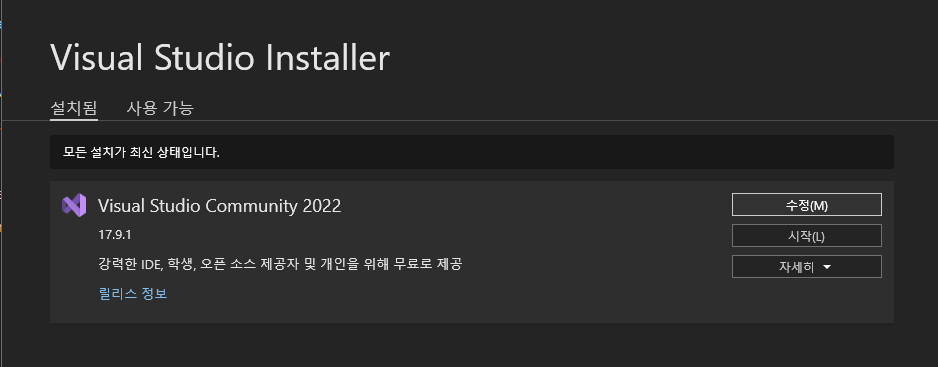
수정 클릭.
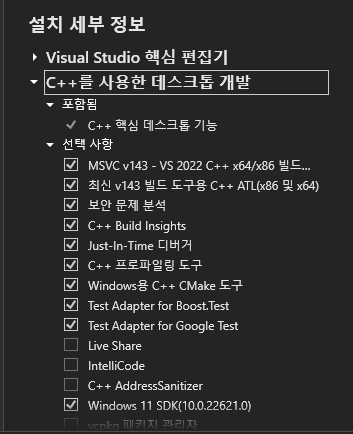
C++를 사용한 데스크톱 개발에서 가장 최신의 SDK(사진에서는 Windows 11 SDK)를 체크한다.
참고로 당신이 Windows 10을 사용 중이여도 Windows 11 SDK를 사용해도 상관없다.
그러니 가장 최신 버전을 받는 것을 권장한다.
설치(수정) 클릭.
WDK 설치방법
다음으로 WDK를 설치한다.
WDK 설치 전 Visual Studio Installer로 들어가 아래 개별 요소도 다운 받자.

WDK는 아쉽게도 Visual Studio Installer에서 설치할 수 없고 개별 다운로드 받아야 한다.
아래 링크로 들어가 가장 최신 버전의 WDK 다운받자.
주의 : 반드시 위에서 설치한 Visual Studio Installer 설치가 모두 끝나고 WDK를 설치해야 한다.
https://learn.microsoft.com/ko-kr/windows-hardware/drivers/download-the-wdk
WDK(Windows 드라이버 키트) 다운로드 - Windows drivers
WDK(Windows 드라이버 키트)의 최신 릴리스 버전에 대한 지침 다운로드
learn.microsoft.com
주의 : WDK 설치 후 반드시 Visual Studio WDK extensions를 설치하도록 하자.
WDK 설치 후 자동으로 extension 설치창이 뜬다. 만약 extension 설치창이 뜨지 않는다면 뭔가 잘못되었거나 이전의 설치가 끝나지 않았는데 WDK를 설치한 것이다.
이런 경우 지우고 처음부터 다시하자.
프로젝트 생성
Visual Studio File - New Project로 들어가 새 프로젝트를 만든다.
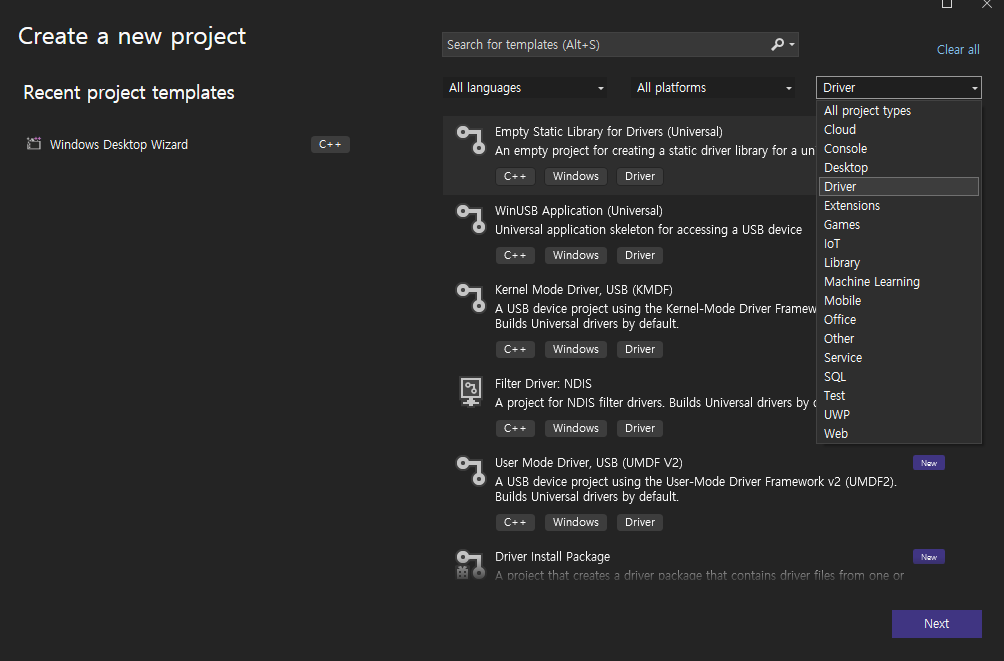
오른쪽 상단 드롭박스 항목에 Driver가 있다면 정상적으로 설치한 것이다. 축하한다.
SDK 설정방법
설치한 SDK를 사용하도록 설정해보자.

Solution Explorer에서 프로젝트 우클릭 후 Properties에 들어간다.
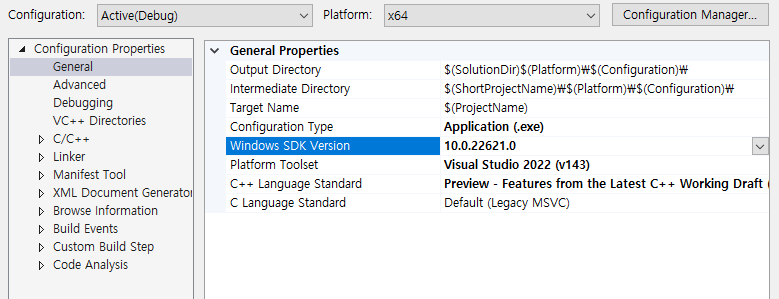
Windows SDK Version을 설치한 SDK로 설정해주자.
OK 클릭.
이상 포스트를 마치겠다.
'Visual Studio' 카테고리의 다른 글
| Visual Studio C++ 표준 설정법 (0) | 2024.02.24 |
|---|---|
| Visual Studio warning level 설정법 (0) | 2024.02.24 |
| Visual Studio 언어 변경 방법 (0) | 2024.02.19 |
| Visual Studio Compiler extensions 끄는 방법 (1) | 2024.02.19 |
| Visual Studio 2022 튜토리얼 (0) | 2024.02.19 |


